31 Agustus 2009

Cara menampilkan SMS delivery report iPhone 3G

Awalnya pasti kita bingung kenapa di iPhone itu gak ada laporan sms apa sudah terkirim apa belum. Nah untuk sekarang ada kabar kembira terutama untuk iPhone 3G sebab sms delivery report sudah bisa (untuk 2G saya belum tau sebab saat ini saya tidak memiliki iphone 2G).

Bagaimana cara mengakrifkannya ?


Syarat :
Pastikan iPhone sudah di-jailbreak dan terinstal cydia
iPhone sudah dapat terhubung internet melalui wifi atau gprs/3G

Cara :

Langkah 1
Tap aplikasi Cydia
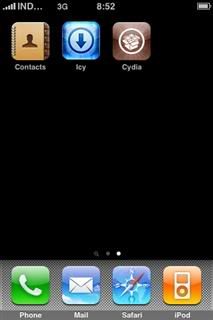
Langkah 2
  • Di menu pilihan di bawah pilih/tap ‘manage’
  • Pilih/tap pilihan kedua yaitu ‘sources’
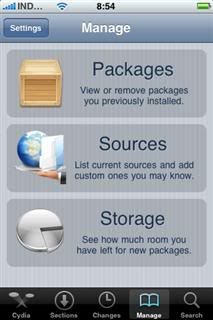
Langkah 3
  • Jika sudah masuk ke sources, tekan tombol biru bertulisan ‘Edit’ yang berada di pojok kanan atas
  • Kemudian tekan/tap tombol biru bertuliskan ‘Add’ yang ada di pojok kiri atas
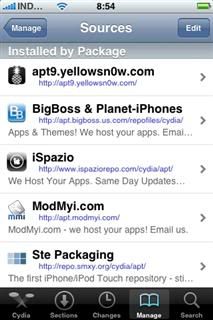
Langkah 4
  • Masukan/ketik alamat ini : http://iphonedelivery.advinux.fr/cydia/”
  • Tekan “Add source”
  • Tunggu sampai sampai selesai dan muncul tulisan “complette”
  • Jika gagal, ulangi lagi sampai tulisan “complete” benar-benar muncul
  • Setelah berhasli tap tombol biru di bawah yang bertuliskan “Return to Cydia”
Langkah 5
  • sudah masuk ke cydia dan tap/masuk ke iphonedelivery.advinux.fr kemudian install iPhoneDelivery, confirm dan install. (source kira-kira 1.7MB)
  • Jika sudah terinstall dan completed.. restart lah iphone kita..

Photobucket

Photobucket

Photobucket

Langkah 6


saatnya mengaktifkan report delivery.. masuk ke settings > Messages > rubah semuanya jadi ON
Photobucket
selamat kita sudah mengaktifkan status report pengiriman sms/mms kita..

25 Agustus 2009

Cara memperbaiki push notifications di iPhone 2G OS 3.0

Jika push notification di iPhone 2G yang ber OS 3.0 tidak berkerja dengan baik atau tidak berjalan sama sekali ada solusinya nih.. Sekali lagi kita harus mengucapkan terima kasih kepada Dev-Team yang selalu memberikan solusi secara gratis kepada pengguna iPhone di seluruh dunia.

Apa itu push noticiations ?

Masih ada yang tidak mengerti dengan push notification di iPhone ? Ok, saya jelaskan sedikit saja. Begini, jika iphone kita terhubung dengan internet dan sering ngecek email yang masuk, offline Y!M, pesan di facebook, dll tentunya kita harus membuka aplikasi yang terkait untuk membukanya. Bagaimana jika iPhone kita sedang sleep/tidak aktif ?


Nah, dengan push notification jika ada email, pm, pesan baru yang masuk ke account kita maka secara otomatis akan muncul pemberitahuan (notification) pada aplikasinya.

Dengan demikian kita gak perlu ngecek dan membuka aplikasi untuk memeriksa apakah ada pesan, email masuk.

Di iphone 3G kita tidak akan menemukan masalah dengan push notification ini, tapi untuk iphone 2G perlu ada perbaikan. Ikuti langkah di bawah ini untuk memperbaiki kelemahan itu.

- masuk ke cydia dengan cara tap aplikasi yang ada di iphone. (pastikan iphone sudah bisa terhubung dengan internet)
Photobucket

- pilih manage yang ada di menu bawah home cydia
Photobucket

- Setelah masuk ke Manage.. pilih Sources
Photobucket

Photobucket

- tap tombol biru 'Add'
Photobucket

- masukan/ketikan link http://cydia.iphoneil.net
Photobucket

- Tunggu sampai complete terdownload
Photobucket

- jika berhasil maka akan masuk ke source..
Photobucket

- tap iPhoneil.net untuk melakukan instalasi..
Photobucket

- pilih Push Fix
Photobucket

- tap tombol install
Photobucket

- tap confirm untuk melanjutkan
Photobucket

- tunggu sampai selesai dan complete.. dan tap tombol Reboot
Photobucket

selamat kita sudah memperbaiki push notification di iphone 2G

24 Agustus 2009

Cara mengaktifkan MMS pada iPhone 2G OS 3.0

iPhone 3G/3Gs tidak ada masalah dengan mengirim dan menerima MMS sebab memang pada OS 3.0 untuk iPhone 3G/3Gs dapat dengan mudah mengaktifkan fasilitas ini.

Tapi untuk iphone 2G, mms sedikit bermasalah... ya karena pada WWDC 2009 ada berita sangat mengejutkan bahwa MMS untuk iphone 2G yang menggunakan OS 3.0 tidak dapat diaktifkan.

Tapi kenyataannya, dengan bantuan para developer dan hacker iPhone, mms untuk iphone 2G dengan OS 3.0 dapat dilakukan. Bagaimana caranya ? ikuti langkah di bawah ini..


Pastikan iphone kita dapat terhubung dengan internet sebab kita akan menginstal satu aplikasi dari Cydia.

langkah 1 : tap masuk ke cydia

Photobucket

langkah 2 : setelah masuk ke cydia, tap lah Search yang ada dibawah
Langkah 3 : setelah masuk coba ketikan kata ActivateMMS
Photobucket

Langkah 4 : install lah aplikasi yang kita temukan....
Photobucket

Langkah 5 : tunggu sampai download dan aplikasi terinstall dengan complete
Photobucket

Langkah 6 : matikan iphone.. dan hidupkan kembali
Photobucket

Langkah 7 : masuk ke Settings, kemudian masuk ke Messages.... aktifkanMMS messaging yaitu dengan menggeser menjadi on
Photobucket

langkah 8 : masukan apn, username, password dan seterusnya tergantung dari operator gsm yang kita miliki..
Photobucket

Langkah 9: kita sudah dapat memulai membuat dan mengirim mms dengan iphone 2G
Photobucket

Langkah 10 : terserah kita, apakah mau mengambil foto dari iphone atau kita dapat mengirim mms dari gambar yang sudah ada di dalam iphone kita..
Photobucket

Photobucket

selamat kita sudah dapat mengirim mms dengan menggunakan iphone 2G yang ber OS 3.0

The SIM card inserted in this iPhone does not appear to be supported

Jika kita baru beli iPhone baru tentunya perlu diaktivasi supaya iPhone kita dapat diunlock dengan mudah dan carrier dari operator selular dapat disesuaikan. Dan kasus ini biasanya terjadi pada iPhone yang SU..

Biasanya kalau pesan muncul kalau iPhone kita tidak dapat di-aktifasi setelah upgrade OS atau restore atau jailbreak adalah seperti ini : (pesan ini akan muncul di iTunes komputer kita saat kita melakukan aktifasi.

Photobucket

The SIM card inserted in this iPhone does not appear to be supported

only compatible SIM card from a supported Carrier may be used to activate iPhone. Please insert the SIM card that came with your iPhone or visit a supported Carrier's store to receive a replacement SIM card

Apa yang harus dilakukan ?

- unlock aja langsung tuh iphonenya... dan jangan lupa kartunya udah dimasukin ke simtray.. kalau bisa sih kartu bawaan seperti at&t, softbank, dll akan lebih baik..

- Ya, tentunya kita harus mempunyai kartu bawaan dimana iPhone itu berasal. Atau kita dapat mengunjungi store Carrier yang dapat mengganti SIM card bawaan iPhone kita.

Tidak bisa juga ? Nanti akan saya bahas mengenai bundle carrier yang dapat kita copy-paste ke dalam iPHone kita...

Photobucket

23 Agustus 2009

Cyder : desktop manager untuk aplikasi2 cydia

Jika kita akan menginstal aplikasi-aplikasi dari cydia tapi sangat susah terhubung dengan wifi dan internet gprs/3G tidak stabil sekarang ini ada alternatif untuk menanganinya yaitu menggunakan aplikasi untuk windows bernama Cyder. Software ini memudahkan kita memenej aplikasi-aplikasi dari cydia karena kita dapat mengaturnya malalui komputer pc kita...

kita dapat mendownload Cyder disini

untuk menggunakan Cyder, komputer kita wajib sudah terhubung dengan internet sebab kita akan selalu update paket-paket cydia yang terbaru

kita juga dapat menambah tempat aplikasi cydia dari situs yang lain (repro), gunakan tombol yang bertanda + untuk menambahnya dan klik tombol centang untuk menambahkan repro.

Klik tombol refresh hijau paling bawah untuk meng-update aplikasi dari setiap situs repro.
Photobucket

carilah aplikasi cydia yang kita butuhkan, kalau sudah ditemukan kita tinggal klik tombol yang bergambar harddisk untuk melakukan download aplikasi.
Photobucket

untuk melakukan instalasi dan syn coba klik tombol syn dari PC ke iphone
Photobucket

selamat mencoba...

Tempat download OS dan firmware 3.0.x

Masih kesulitan mencari tempat download OS dan firmware untuk iPhone ? Saya coba mengumpulkannya lagi dan kita dapat mendownloadnya secara manual. Sebagai tips saja, gunakan aplikasi/software untuk mendownload agar file hasil downloadnya tidak corrupt dan mencegah jika internet kita putus/mati.

ini tempat downloadnya...... selamat menikmati :

3.0.0 (2G): iPhone1,1_3.0_7A341_Restore.ipsw

3.0.0 (3G): iPhone1,2_3.0_7A341_Restore.ipsw

3.0.0 (3GS): iPhone2,1_3.0_7A341_Restore.ipsw

3.0.1 (2G): iPhone1,1_3.0.1_7A400_Restore.ipsw

3.0.1 (3G): iPhone1,2_3.0.1_7A400_Restore.ipsw

3.0.1 (3GS): iPhone2,1_3.0.1_7A400_Restore.ipsw

Cara unlock iPhone OS 3.0 secara manual

Pada artikel sebelumnya pernah dibahas cara unlock iPhone yang ber OS 3.0 tanpa menggunakan wifi dan cydia, cuma ada kendala ketika kita mengupdate cydia menjadi 0.91-1. Sekarang akan dibahas lagi cara unlock yang aman secara manual. Apa bedanya dengan menggunakan ultrasn0w melalui wifi ? Ya, sama sekali tidak ada bedanya sbb wifi cuma media transfernya aja dan kita download ultrasn0w nya melalui cydia. Nah untuk kasus ini, kita cuma download ultrasn0w secara manual dan menginstalnya secara manual. Trik ini hanya untuk pengguna windows !

Apa yang dibutuhkan ?
  • iPhone yang sudah dijailbreak OS 3.0
  • sudah terinstal cydia tentunya ( ketika kita jailbreak OS 3.0 )
  • cyberduck, iphonebrowser, iTunnel, diskaid (pilih salah satu saja... saya pernah ngebahas tentang ini, coba lihat artikel saya sebelumnya)
  • download ultrasn0w payload secara manual, silahkan download disini
Caranya :
  • Setelah kita meng-update dan jailbreak iphone ke OS 3.0 ikuti langkah berikut untuk melakukan unlock
  • ekstrak file ultrasn0w payload dan kita akan didapat dua file yg pertama yaitu UltraSn0w Daemon dan yang kedua adalah .plist
  • jalankan SSH, atau iphonebrowser atau diskaid, atau yang lainnya untuk melakukan browse kedalam iphone kita
  • copy UltraSn0w Daemon ke dalam /usr/bin , dan copy file plist kedalam /System/Library/LaunchDaemons/
  • restart lah iPhone.... selamat kita sudah berhasil unlock iphone

21 Agustus 2009

iPhone menjadi modem internet

apakah iPhone dapat dijadikan modem internet ? Tentu, iPhone halnya smartphone lain dapat dijadikan modem internet. Istilahnya di iPhone adalah internet tethering. Pada artikel ini saya menggunakan iPhone 3G OS 3.0.1 tentunya berlaku utk OS 3.0 atau 2.2.1.

Ada beberapa cara iPhone menjadi modem, tapi cara berikut ini menurut saya sangat mudah :
Syarat :
  • iPhone 3G sudah OS 3.0.1 atau 3.0 atau 2.2.1
  • sudah dapat menjalankan internet di iPhone menggunakan gprs/edge/3G/hsdpa
  • sudah terinstall aplikasi modem utk iPhone yang disebut IPCCSelamat kita sudah menjadikan iPhone sebagai modem internet
Cara menginstall IPCC yaitu aplikasi modem iPhone :

Langkah 1

Masuk ke web berikut dengan menggunakan komputer atau menggunakan iPhone langsung : http://www.iphone-notes.de/mobileconfig/

Langkah 2

Isi alamat email kita, pastikan emailnya valid sebab email ini yang digunakan untuk menerima aplikasi IPCC

Langkah 3

Pilih carrier yang sesuai dengan kartu GSM yang kita pakai.. sebagai contoh saya menggunakan ID-telkomsel-apn:telkomsel-user:wap-password:wap123

Atau kita dapat membuat custom carier sendiri
- Masukan nama carrier.. bebas mau dikasih nama apa
- Masukan APN, username, dan password sesuai dengan operator GSM yang akan kita gunakan nanti

Langkah 4

klik send, maka file IPCC akan dikirim ke email yang kita isikan di atas

Langkah 5

Buka email kita… menggunakan iPhone. Kita akan mendapatkan aplikasi IPCC, klik di file teresebut maka file akan terdownload dan terinstall secara otomatis.

Langkah 6

Setelah terinstal. Restart lah iphone kita.
Selesai kita menginstall IPCC

Langkah 7

Selanjutnya kita setting tethering modem internet di ipHOne.

Tap Settings> Genertal> Network.. di situ terdapat internet tethering dan kita tinggal tap menjadi ON jika ingin mengaktifkan dan tap menjadi OFF jika tidak menggunakan tethering

Langkah 8

Di layar iPhone akan muncul pilihan apakah kita menggunakan bluetooth atau USB kabel untuk koneksi internet komputer-iPhonenya.

Langkah 9

Hubungkan iPhone dengan PC atau Mac dengan kabel atau bluetooth maka iPhone kita akan terdeteksi sebagai iPhone ethernet modem.. koneklah untuk malakukan koneksi internet

13 Agustus 2009

e-Book...Buku paduan pengguna iPhone


Ini ada beberapa e-book cara menggunakan iPhone 2G maupun yang 3G.. ebook ini sebenarnya buku manual bagi pengguna awal (yang baru menggunakan iPhone). Dari mulai perkenalan tentang iPhone dan dasar-dasar cara mengoperasikan iPhone.

Eh, ada yang berbahasa indonesia loh tapi ya gitu deh bahasanya kurang bagus sebab mungkin itu hasil translate komputer.. lumayanlah pastinya kita ngerti maksudnya.

Silahkan download langsung ya....


Yang berbahasa indonesia :
http://rapidshare.com/files/247090593/iPhone_Petunjuk_Pengguna.rar

Yang berbahas inggris :
http://rapidshare.com/files/218398314/Macworld_iPhone_SuperGuide.pdf

http://rapidshare.com/files/227542782/iPhone_3G_Portable_Genius.pdf

http://rapidshare.com/files/227476058/Taking_Your_iPhone_to_the_Max_by_erica_sadun.pdf

http://rapidshare.com/files/236924219/iPhone_100_Need_to_Know_Time_Savers.pdf

11 Agustus 2009

Perlukah batere iPhone dikalibrasi ? Bagaimana caranya ?

Kalau batere mac (ibook, powerbook, macbook, macbook pro) kita sudah sama-sama tahu kalibrasi itu sangat penting tapi apakah perlakuannya sama untuk batere iPhone ? setelah baca dibeberapa forum di luar dan resmi dari Apple ternyata batere iPhone juga perlu dikalibrasi, cuma memang sedikit berbeda caranya dibanding batere mac.

Dari situs resmi apple :

"Use iPhone Regularly. For proper maintenance of a lithium-based battery,
it’s important to keep the electrons in it moving occasionally.
Be sure to go through at least one charge cycle per month
(charging the battery to 100% and then completely running it down)."

Apasih kalibrasi batere itu ?

Kalibrasi (calibrate) sesuai dengan asal katanya berarti mengatur/meyesuaikan kembali. Jadi arti teknisnya menyesuaikan kembali dari keadaan yang kurang baik. Mengapa batere perlu dikalibrasi ? Kita telah tahu bahwa batere iPhone itu berjenis lithium. Jika kita sering charge batere padahal batere masih posisi 20% lagi misalkan, berarti 20% dari elektron-elektron sel itu jarang kita pakai, jika lama-lama sel-sel itu tidak dipakai maka sel akan mengalami kejenuhan (saturasi) dan sel akan mati tentunya. Untuk itu perlu adanya penggunaan batere sampai habis 0% dengan maksud elektron sel tadi itu jadi terpakai dan nanti dicharge lagi supaya sehat.

Periodik kalibrasi batere
Sebaiknya kalibrasi batere iPhone dilakukan sekitar 1-2 bulan sekali.

Gunanya kalibrasi batere :
  • Untuk menyehatkan sel sel yang jarang terpakai sehingga tidak mati karena saturasi.
  • Agar penunjukan persentase batere akurat
  • Untuk menstabilkan kinerja batere dan health dari batere jadi stabil.
  • Untuk mencegah cepatnya batere drop dan bocor
  • Tentunya agar batere awet dan umurnya panjang.
Cara kalibrasi batere iPhone:
  • Batere diisi sampai penuh terlebih dahulu, yaitu sampe 100%
  • Kemudian gunakan iPhone seperti biasanya tapi usahakan batere digunakan sampai 0% dan benar-benar kosong. Jika ada peringatan 20% batere low, gunakan terus sampai benar2 habis.
  • Charge lagi batere iphone kita sampai 100% lagi. Jangan panik jika untuk 10menit pertama batere kita tetap merah dan tidak ada pergerakan pengisian batere, dan cabut charger jika sudah penuh.
PhotobucketPhotobucket
  • Selamat kita sudah kalibrasi batere kita
Referensi :
http://support.apple.com/kb/HT1476?viewlocale=en_US
http://forums.macrumors.com/showthread.php?t=482519
http://www.apple.com/batteries/iphone.html

Cara menghemat batere iPhone

Batere iPhone yang penuh dengan aplikasi memang akan boros, apalagi kita tidak tahu cara menggunakan iPhone dan cara me-refreshnya. Bisa-bisa 2 kali sehari kita selalung-charge baterenya. Jika tidak di-respring dan di-refresh banyak aplikasi yang sebenarnya masih running dibelakang OSnya. Memory akan termakan dan batere akan tersedot terus.

Perlu banget deh kayanya kita menghemat batere iphone agar kita dapat menggunakan iphone lebih lama. Sebenernya batere iphone itu lumayan tahan lama jika dibanding ponsel lain tapi kita harus tahu tips cara menghematnya.

Ini spesifikasi batere iPhone 2G, 3G dan 3Gs dengan kondisi normal

Batere iPhone 2G ( 4GB, 8GB, 16GB)
Voice : 8 jam
Standby : 250 jam
browsing : 5 jam
Video playback : 7 jam
Audio playback : 24 jam

Batere iPhone 3G (8GB, 16GB)
Voice : 10 jam
Standby : 300 jam
browsing menggunakan wifi : 6 jam
Video playback : 7 jam
Audio playback : 24 jam

Batere iPhone 3Gs (16GB, 32GB)
Voice : 12 jam
Standby : 300 jam
browsing menggunakan wifi : 9 jam
Video playback : 8 jam
Audio playback : 24 jam
Photobucket

Ini cara menghemat batere iphone :
  • Pastikan firmware kita selalu diupdate karena setiap update firmware dan OS biasanya disertai patch untuk membenahi power iPhone.
  • Meminimisasi penggunaan location services : aplikasi seperti penunjukan locasi dan maps itu dapat menguras batere. Jadi lebih baik dimatikan saja kalau memang gak perlu. Caranya masuk ke Settings > General > Location Services dan non-aktifkan jika tidak perlu
  • Matikan push notification : Jika kita jarang mengecek email, messenger, facebook, dll yang sifatnya selalu direfresh untuk mengecek apakah ada yang masuk atau tidak. Justru, ini dapat menguras batere. Cara menonaktifkannya kita masuk ke Settings > Notifications dan set Notifications menjadi Off.
  • Matikan push email : matikan push email yaitu pemberitahuan jika ada email yang masuk. Jika kita tidak sedang menunggu email yang penting lebih baik dimatikan saja. Settings > Mail, Contacts, Calendars > Fetch New Data dan set Push menjadi Off.
  • Matikan wifi : jika wifi tidak dipakai lebih baik dimatikan sebab jika tetap hidup dia akan selalu mencari sinyal wifi secara terus-menerus, dan ini dapat menguras batere.
  • Matikan bluetooth : matikan fasilitas bluetooth jika tidak digunakan. Masuk ke Settings > Wi-Fi dan seting Wi-Fi menjadi Off.
  • Matikan EQ : jika kita mengunakan iPodnya iPhone dan palyback menggunakan EQ dapat menguras batere. Jadi lebih baik matikan jika kita tidak terlalu membutuhkannya kecuali memang kita sedang menggunakan ipod untuk konser dll. Settings > iPod > EQ dan atur menjadi Off.
  • Matikan 3G : Jika kita tidak menggunakan internet, dan lain-lain yang membutuhkan akses cepat lebih baik fasilitas 3G dimatikan saja, cukup kita menggunakan GPRS saja dan layanan biasa jika hanya utk menerima sms dan menelpon. Settings > General > Network dan atur 3G menjadi off.
  • Atur tingkat terang cahaya layar iphone (brightness): terang redupnya layar iPhone dapat mempengaruhi penggunaan batere, jika lebih redup tentunya akan menghemat batere. Go to Settings > Brightness dan atur tingkat terang cahaya iphone dengan cara menggeser kekiri untuk meredupkan dari keadaan awal.
  • Matikan proses-proses aplikasi yang sedang jalan. Caranya adalah dengan menekan tombol power sampai muncul tulisan ‘ slide to power off’ setelah itu tekan tombol home selama 6-8 detik.
  • Atur menjadi sleep jika iphone tidak digunakan. Cukup tekan power off/wake up sekali saja.
Cara selanjutnya (yang wajib diinstall di iPhone) :

- install SBSettings (tutorialnya ada di artikel saya).. aplikasi ini sangat membantu kita untuk melakukan refresh dan respring..

- sering melakukan refresh dengan cara tekan tombol poweroff selama 3 detik sampai muncul 'slide to ppwer off'.. kemudian tekan home bottom selama 6 detik sampai tulisan 'slide to poweroffnya hilang'...

10 Agustus 2009

Cara hapus semua daftar nomor telpon (phone book, contact) iPhone

Bagi yang membeli iPhone bekas kadang di dalamnya masih ada daftar contact yang lengkap dari si pemilik pertama. Atau kita akan menjual iPhone kita sedangkan daftar nomor telpon kita masih ada di dalamnya. Jika kita malah melakukan restore ulang dan instal-instal. Di posting saya ini ada trik untuk menghapus semua nomor telpon yang ada di iphone tanpa merubah setingan yang ada.

Cara Nol. Ampuh


Silahkan baca artikel saya yg terbaru ini : http://transfer-ilmu.blogspot.com/2013/01/cara-hapus-semua-contatc-di-iphone.html

Cara pertama

Jika kita menggunakan iTunes untuk Windows XP/Vista kita dapat mengahpus daftar contact yang berisi address books, nomor telp, email address, foto contack, dll dengan cepat. Kita juga membutuhkan browser, SSH untuk masuk ke direktori iphone (bagi yang belum mengerti silahkan baca artikel saya tentang SSH, iphoneBrowser, iTUnnel, cyberduck)

  • Bukalah notepad dan buat file kosong dan simpan dengan nama AddressBookImages dengan extension sqlitedb sehingga file lengkapnya menjadi AddressBookImages.sqlitedb
  • Satu lagi buatlah dengan nama dan extension = AddressBook.sqlitedb
  • Jalankan iphoneBrowser, atau SSH untuk masuk ke directory iphone " /var/root/Library/AddressBook"
  • Replace/overwrite file yang lama dengan 2 file yang kita buat tadi
  • Restart iphone kita. Selesai !

Cara ketiga

Cara ketiga ini sedikit unik karena kita download suatu aplikasi dari Cydia yang khusus untuk menghapus semua contact yang ada di iphone kita.
  • Pastikan iphone kita sudah konek ke internet
  • Masuk/tap cydia, di menu bagian bawah tap search dan ketikan ‘contact’
  • Tap dan instal aplikasi yang bernama ‘erase contact’
  • Jika sudah diinstal dan restart, kita bisa langsung menjalankannya


Photobucket

Photobucket

Photobucket

Photobucket

Photobucket

06 Agustus 2009

Cara mengganti theme/tampilan iPhone

Hehe ini mungkin untuk para newbie yang kebingungan gimana cara mengganti themes atau tampilan iPhone. Banyak banget yang tanya ke saya tentang cara mengganti theme padahal ini gak terlalu sulit kalau kita cari di google atau main-main ke macclubindonesia.com. Yup, supaya gak terlalu bosan sama tampilan iPhone yang itu-itu saja.. penyegaran dikit. Tapi tetap theme / tampilan aslinya iPhone itu sangat ringan dibanding dengan themes buatan.


Yang diperlukan :
Dimana kita mendapatkan themes ?
  • Yang pertama dan cara termudah, kita dapat mendapatkan themes dari cydia
  • Coba hubungankan iphone kita ke internet, masuk ke Cydia, tap Sections yang berada di menu bar bawah , cari themes.. disana ada macam-macam themese pilihlah salah satu. Contoh saya mengambil themes sephia yang berada di themes winterboard. Download dan install..
Photobucket
  • Kita juga dapat mendownload themes dari situs-situs yang menyediakan themes untuk iphone (google aja… banyak kok…)
Cara menggantinya dengan winterboard
  • Tap aplikasi winterboard
  • Pilih themes yang sudah kita download yang berada di winterboard sampai muncul tanda centang..
  • Iphone akan otomatis melakukan respring, dan lihat lah hasilnya themes iphone sudah berubah
Cara memasukan themes hasil download secara manual
  • Biasanya themes hasil download masih berubah file kompresan .zip .rar cobalah ekstrak terlebih dahulu kita akan mendapatkan folder themes hasil ekstrak.
  • Jalankan iPhoneBrowser (win), atau iTunnel (win), atau Cyberduck(mac)
  • Cobalah masuk ke iphone direktori /Library/themes/
Photobucket
Photobucket
  • Copy paste folder themes hasil download ke direktori di atas.
  • Sekarang kita masuk lagi ke winterboard, dan pilihlah themes yang akan kita pasang
  • Selamat kita sudah mengganti themes iPhone yang keren-keren.

04 Agustus 2009

SSH iPhone dan Windows menggunakan iPhone Tunnel Suite

Artikel sebelumnya kita sudah membahas explore iPhone dengan Windows XP menggunakan iPhone Browser, kita dapat me-copy paste antara iPhone dan PC kita tanpa perlu adanya SSH.
Pada artikel ini kita akan mencoba koneksi SSH iPhone dan PC menggunakan program yang namanya iPhoneTunnel. Dengan iPhoneTunnel lebih lengkap fasilitasnya bukan hanya sekedar copy-paste file saja. Oiya.. ini khusus pengguna Windows ya....

Syarat menggunakan iPhone Tunnel :
Cara install iTunnel :
  • Download lah terlebih dahulu, sampai saat ini sudah versi 2.7 BETA dan dapat digunakan untuk iPhone OS 3.0
  • Klik ganda file yg bertuliskan its-setup27.exe
Photobucket

Photobucket
  • Ikuti terus langkah-langkah instalasi
  • Setelah selesai maka akan muncul windows betuliskan ‘First time launch’, klik OK untuk melanjutkan
Photobucket
  • Akan muncul ‘Device Settings’, Device Name : boleh diisi boleh tidak, Model : pilih jenis iPhone atau iPod, Firmware : isi dengan versi yg terakhir (walau iphone kita sudah OS 3.0), Size : pilih sesuai dengan perangkat kita, WiFiIP: isi dengan angka IP 127.0.0.1, isi root password : apline.
Photobucket

Memodifikasi agar dapat dibaca oleh OS 3.0:
iPhone Tunnel kita tidak berjalan sempurna karena harus ada file .dll yang perlu dimodifikasi agar SSH berjalan dengan iPhone OS 3.0.
  • Buka explorer Windows XP kita, dan masuk ke direktori C:\Program Files\iPhone Tunnel Suite 2.7 BETA\iTunnel\
Photobucket

Photobucket

  • Rename file ini iTunesMobileDevice.dll menjadi iTunesMobileDevice.dll_asli
  • Buka lagi explorer windows XP dan masuk kedirektori C:\Program Files\Common Files\Apple\Mobile Device Support\bin\ dan selanjutkan copy file bernama iTunesMobileDevice.dll dan paste di tempat direktori yang awal yaitu di C:\Program Files\iPhone Tunnel Suite 2.7 BETA\iTunnel\
  • Selamat sekarang kita sudah dapat menggunakan iPhonetTunnel
Menjalankan iPhone Tunnel Suite :
  • Jalankan iPhone Tunnel Suite untuk pertama kali dan akan muncul tampilan seperti ini :
  • Klik tombol iConnect sampai iTunnel Status itu bertuliskan Running!
Photobucket
  • Kemudian klik tombol ‘File Browser’ dan akan muncul pop windows peringatan… bacalah atau klik langsung tombol Add untuk melanjutkan
Photobucket
  • Selamat kita sudah masuk ke iPhone melalui SSH menggunakan iPhone Tunnel Suite. Sisi sebelah kiri adalahh direktori komputer kita sedangkan sebelah kanan adalah direktori iphone kita.
Photobucket